
Actualizado el 14 de octubre de 2026 · Guía rápida
Crea una lista, registra tus copias y ve qué te falta. Una misma cuenta conecta las cuatro webs de coleccionismo.
Crea tu proyecto
Inicia sesión. Abre My projects, pulsa New project y ponle un nombre. Elige Create project. Empieza como privado.
Elige las versiones que quieres
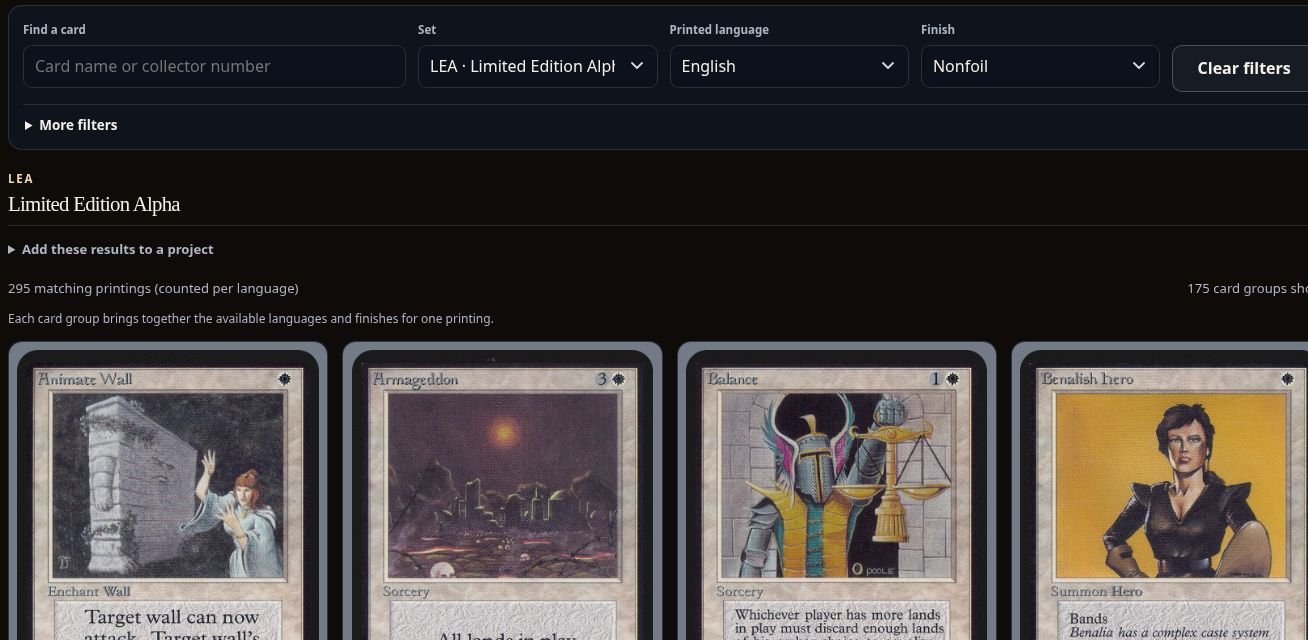
Filtra Cards por Set, Printed language y Finish. Abre Add these results to a project, elige tu proyecto y pulsa Add filtered to goal. Pon la cantidad mínima en 1.
Registra lo que tienes
Ejemplo: una recibida, otra en camino
ReceivedOn the way- Goal
- 2
- Have
- 2
- Want
- 0
- Extras
- 0
En Inventory, abre Manage copies. Indica la cantidad, elige Received o On the way y pulsa Add to inventory. Cuando llegue un pedido, pulsa Mark received.
Importa tu hoja de cálculo
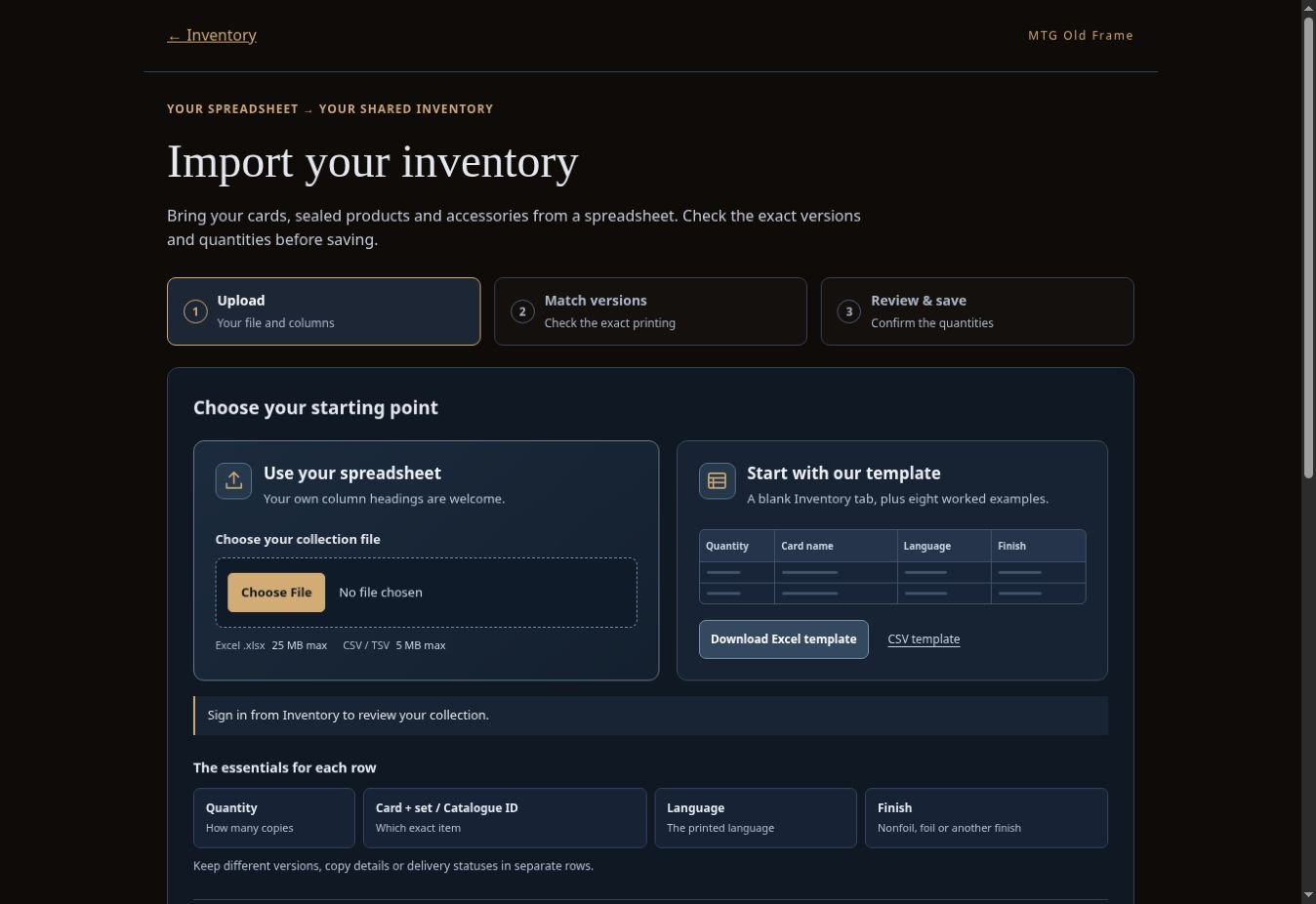
Sube Excel, CSV o TSV en Import inventory. Identifica las columnas y versiones, revisa y confirma. Elige Inventory totals para una lista de existencias o Add purchases para pedidos nuevos.
Exporta o muestra tu colección
Download … filtered items (Excel)
Todas las páginas coincidentes. Recibidas + en camino.
Tu colección públicaFiltra Inventory y descarga los artículos coincidentes desde Export inventory. Para compartir un álbum, cambia tu proyecto a Public y copia su enlace.
Más detalles, cuando los necesites
Cómo funcionan los objetivos y el inventario
Añadir un objetivo no añade copias al inventario. Las copias recibidas y en camino que coinciden aportan Have automáticamente, hasta el Goal. Una misma copia física puede contar en varios proyectos. Deben coincidir edición, idioma, acabado y los requisitos de graduación del proyecto. Con Goal 2 y tres copias que coinciden, Have es 2, Want es 0 y Extras es 1. Usa Select items para añadir una selección menor.
Importar existencias o añadir compras nuevas
Inventory totals establece los totales recibidos y en camino del archivo. Sustituye las cantidades de las versiones incluidas; las demás permanecen igual. Add purchases añade copias nuevas y conserva los grupos existentes y sus detalles. Revisa el modo y la vista previa antes de confirmar. Usa una fila por versión, estado y grupo de detalles. Identifica las cartas por nombre y edición o Catalogue ID exacto, junto a Language, Finish y Quantity. El número de coleccionista distingue ilustraciones. Deja vacíos los datos desconocidos. El panel Add purchase history to existing copies registra detalles de compra sin aumentar las cantidades. Reutiliza la misma Purchase reference al reintentar un pedido y comprueba los avisos Already added antes de confirmar.
Graduación, firmas, costes y ubicación
Manage copies permite registrar PSA, CGC, BGS, TAG, SGC, certificados, subgrados, firmas, costes y ubicaciones. Copia la etiqueta CGC completa: 10 Gem Mint o 10 Pristine. Beckett RCR es una nota prevista. Separa compras o ubicaciones distintas en grupos. Update storage locations traslada los grupos recibidos seleccionados tras Preview changes. La acción Set location for received copies without a location abarca todas las copias recibidas sin ubicación de las cuatro webs, incluso fuera de los filtros.
Comprar faltantes o registrar una venta
Usa Purchase missing en MTG Collecting con la misma cuenta. Marca los proyectos, pulsa Save selection y después Show missing o Download missing (CSV). Para una venta actual, usa Manage copies → Record sale → Record sale and subtract copies. Record past sale en Transactions añade una venta pasada al historial sin volver a restar existencias.
Descargas, precios y datos privados
El Excel filtrado incluye todas las entradas que coinciden, más allá de la página cargada. Las otras descargas abarcan el catálogo de esta web o todo tu inventario compartido. Elige Workbook language y pulsa Download Excel (.xlsx). Cards, Sealed, Accessories, Copy details, Transactions y Summary separan los totales y los detalles. El archivo puede incluir costes, ubicaciones y notas: revísalo antes de compartirlo. Los valores TCGplayer son referencias fechadas en USD para copias en inglés con precio disponible. Un precio vacío no significa cero. No añaden primas por graduación, firma o estado. Editar Excel no actualiza automáticamente la web. Para exportar todas tus copias en chino tradicional de las cuatro webs, usa Inventory en MTG Collecting, mantén View en All inventory y filtra Language → Traditional Chinese. Esta web exporta el alcance Old Frame. Extra muestra solo las copias sobrantes.
¿Quién puede ver el proyecto?
Los proyectos Private solo los ves tú. Los Unlisted se visitan mediante su enlace. Los Public aparecen en el museo. Los álbumes muestran imágenes del catálogo y el progreso publicado, también lo que falta. Las ubicaciones y notas del inventario son privadas. Show estimated values and price performance on this project's shared page está desactivado por defecto en Project settings. Actívalo solo si quieres mostrar esas cifras en ese proyecto.